

Vous avez déjà copié un texte important, pour le perdre quelques secondes plus tard ? Cette frustration cache pourtant une fonctionnalité puissante que beaucoup ignorent encore.
Le presse-papier Samsung ne se limite pas à un simple copier-coller : il peut stocker, organiser et même synchroniser vos contenus entre vos appareils. Encore faut-il savoir l’exploiter.
Dans cet article, vous allez découvrir comment y accéder facilement, utiliser ses fonctions cachées et gagner un temps précieux au quotidien, tout en sécurisant efficacement vos données sensibles.
🧠 L’essentiel à retenir :
👉 Le presse-papier Samsung transforme le simple copier-coller en un véritable historique capable de stocker jusqu’à 20 éléments, comme des textes, des images ou des captures d’écran.
👉 Cet outil booste la productivité en permettant d’épingler des données fréquentes et de synchroniser vos contenus entre votre smartphone et votre PC.
👉 Android 13 sécurise désormais vos informations sensibles en vidant automatiquement cette mémoire après une heure.
Qu’est-ce que le presse-papier sur Samsung ?
Avez-vous déjà copié un texte important pour le voir disparaître au profit d’un simple lien ? Sur votre Galaxy, le presse-papier agit comme une zone de stockage invisible. Ce n’est pas un simple copier-coller mais un véritable historique. Samsung améliore d’ailleurs cette fonction native d’Android.
Ce service système se loge directement dans la mémoire vive de votre appareil. Vous ne trouverez donc pas de fichier dédié dans votre explorateur de documents. Tout est intégré à l’interface One UI.
Beaucoup d’utilisateurs se demandent où se cache physiquement cet outil. En réalité, l’accès se fait uniquement via un champ de saisie de texte. C’est ce point précis qui perd souvent les débutants.
La sécurité de vos données reste une priorité majeure pour la marque. Depuis Android 13, le système surveille de près vos informations sensibles. Une protection renforcée du presse-papiers alerte désormais l’utilisateur et vide automatiquement le contenu après une heure.
L’évolution continue avec l’arrivée de One UI 8.5 sur nos smartphones. Cette version introduit le Smart Clipboard pour des actions contextuelles plus fluides. Vous pouvez alors traduire ou résumer vos textes en un clin d’œil.
Le presse-papier Samsung n’est pas qu’une mémoire temporaire, c’est un gestionnaire de contenu intelligent qui facilite la synchronisation et la sécurisation de vos données copiées au quotidien.
C’est un outil vraiment pratique. Vous gagnez un temps précieux lors de vos rédactions.
Connaître son existence est utile, mais comment s’en servir concrètement ? Voyons ensemble les usages spécifiques pour maîtriser parfaitement cet historique.
A quoi sert cet outil ?
Le presse-papier Samsung permet de conserver plusieurs éléments en mémoire simultanément. Contrairement au copier-coller classique qui efface le contenu précédent, cet outil agit comme un véritable gestionnaire multi-contenus. C’est très pratique.
Vous pouvez stocker du texte mais aussi des images ou des captures d’écran. Dans votre historique, vous pouvez notamment retrouver les éléments suivants :
- Textes longs
- URL de sites web
- Captures d’écran récentes
- Numéros de téléphone
Votre productivité augmente quand vous rédigez des messages. Vous n’avez plus besoin de jongler entre deux applications différentes. Je copie tout ce dont j’ai besoin, puis je colle tout au même endroit.
La sécurité de vos données reste une priorité. Vous pouvez vider l’historique pour protéger vos mots de passe copiés par mégarde. C’est une astuce de dépannage simple pour protéger votre vie privée.
Le presse-papier Samsung stocke vos contenus de manière antéchronologique, plaçant toujours le dernier élément copié en haut de la liste pour vous permettre de retrouver vos billes en un clin d’œil.
💡 Cet outil fait preuve d’une grande flexibilité au quotidien. Il s’adapte à presque toutes les zones de texte. Que ce soit dans vos SMS, vos Notes ou vos emails, il répond présent.
Maintenant que l’intérêt de ce gestionnaire est clair, comment on l’ouvre ce fameux menu ? Voici les trois chemins possibles pour y accéder simplement et clairement.
🧠 Testez votre maîtrise du presse-papier Samsung
Répondez à ces 3 questions pour voir si vous êtes déjà un pro 👇
1. Combien d’éléments peut stocker le presse-papier ?
2. Où accéder au presse-papier ?
3. Que fait Android 13 pour la sécurité ?
Les 3 méthodes pour accéder au presse-papier Samsung
Il n’existe pas qu’un seul chemin pour retrouver vos textes copiés sur votre smartphone. Selon vos habitudes de navigation, une méthode vous semblera forcément plus intuitive qu’une autre pour manipuler vos données.
La première technique utilise l’appui long classique. Vous pressez une zone de saisie de texte puis vous cliquez sur les trois points du menu contextuel. Il suffit ensuite de choisir l’option presse-papier Samsung pour voir vos éléments, comme l’explique cette source externe.
Vous pouvez aussi passer par le clavier Samsung. Une icône dédiée se trouve directement dans la barre d’outils supérieure. C’est l’accès le plus rapide pour les habitués de la saisie rapide.
Les panneaux latéraux Edge offrent une alternative élégante. Activez le volet spécifique dans les paramètres d’affichage de votre appareil. Vous pourrez alors glisser-déposer du contenu sans même ouvrir votre clavier.
Notez que sur certains anciens Galaxy, l’emplacement de l’option varie parfois. Le principe de l’appui long reste pourtant universel sur la majorité des modèles. La logique de fonctionnement demeure identique.
Pour inclure vos captures d’écran, vérifiez les réglages du clavier. Il faut parfois activer une option spécifique dans les paramètres. Cela permet d’ajouter automatiquement vos images dans l’historique global.
Le presse-papiers Samsung stocke temporairement vos textes et images copiés. Vous pouvez épingler jusqu’à 20 éléments pour éviter qu’ils ne disparaissent lors des prochaines copies.
Si l’option n’apparaît pas, vérifiez votre configuration. Assurez-vous d’utiliser le clavier Samsung officiel et non une application alternative.
Si ces méthodes natives ne vous suffisent pas, des alternatives existent. Voyons maintenant ce que proposent les applications tierces pour une gestion plus poussée.
Comment gérer le presse-papier avec une application tierce ?
Parfois, l’outil natif de Samsung ne suffit plus pour vos besoins quotidiens avec le presse-papiers Samsung. Vous cherchez peut-être une organisation plus précise par dossiers ou une fonction de recherche avancée pour vos textes copiés.
Le célèbre clavier Gboard de Google est une alternative de choix pour remplacer votre clavier d’origine. Son gestionnaire est très performant et fluide. De nombreux utilisateurs Samsung l’adoptent d’ailleurs pour profiter d’une synchronisation simplifiée avec leur compte Google.
Microsoft SwiftKey reste une autre option solide déjà présente sur beaucoup de modèles Galaxy. Ce clavier permet d’épingler des éléments très facilement. Il apprend aussi de vos habitudes pour prédire vos besoins de collage.
Il existe aussi des gestionnaires dédiés comme Clipper qui fonctionnent différemment. Ces applications ne sont pas des claviers mais des outils de fond. Elles enregistrent automatiquement tout ce que vous copiez en arrière-plan.
Gardez tout de même un œil sur la confidentialité de vos données sensibles. Ces applications tierces lisent absolument tout ce que vous copiez, y compris vos mots de passe. Je vous conseille donc la plus grande prudence.
Le choix final dépend de vos priorités. Le système natif Samsung reste plus sûr pour la sécurité. Les outils tiers offrent cependant une richesse de fonctions bien supérieure.
Qu’on utilise l’outil Samsung ou une application externe, il faut savoir bien l’exploiter. Il suffit de saisir les bonnes astuces pour gagner du temps. Passons maintenant aux cas pratiques pour devenir un pro.
Comment utiliser le presse-papier sur Samsung : cas pratiques et astuces
Entrer dans le vif du sujet avec des exemples du quotidien qui facilitent la vie numérique.
L’astuce de l’épinglage change tout. Vous pouvez garder un élément de façon permanente dans votre historique. C’est vraiment l’idéal pour avoir votre adresse ou votre RIB toujours sous la main.
Besoin de faire un nettoyage rapide de votre historique ? Pour protéger vos données ou simplement faire de la place, vous avez plusieurs options simples :
- Supprimer un seul élément par glissement
- Tout effacer pour vider la mémoire
- Désépingler pour laisser disparaître
Gagnez un temps fou pour le remplissage de formulaires. Copiez votre nom, votre prénom et votre mail d’un seul coup. Collez-les ensuite un par un dans les champs dédiés.
Le copier-coller d’images fonctionne aussi à merveille. C’est parfait pour vos réseaux sociaux. On copie une photo dans la galerie, puis on la colle directement dans une story Instagram.
Vous pouvez aussi gérer vos liens de maillage interne facilement. Copiez par exemple cet indicatif 0568 pour garder les infos sur les numéros suspects à portée de clic.
Une fois ce système maîtrisé, on ne peut plus s’en passer. C’est le véritable couteau suisse de la saisie sur smartphone.
Mais l’usage ne s’arrête pas au téléphone. Saviez-vous que votre PC peut aussi y accéder ?
Comment synchroniser le presse-papier avec votre PC ou d’autres appareils ?
Passer de votre smartphone à votre ordinateur devient un jeu d’enfant grâce à la convergence entre Samsung et Microsoft. C’est un atout majeur de cet écosystème.
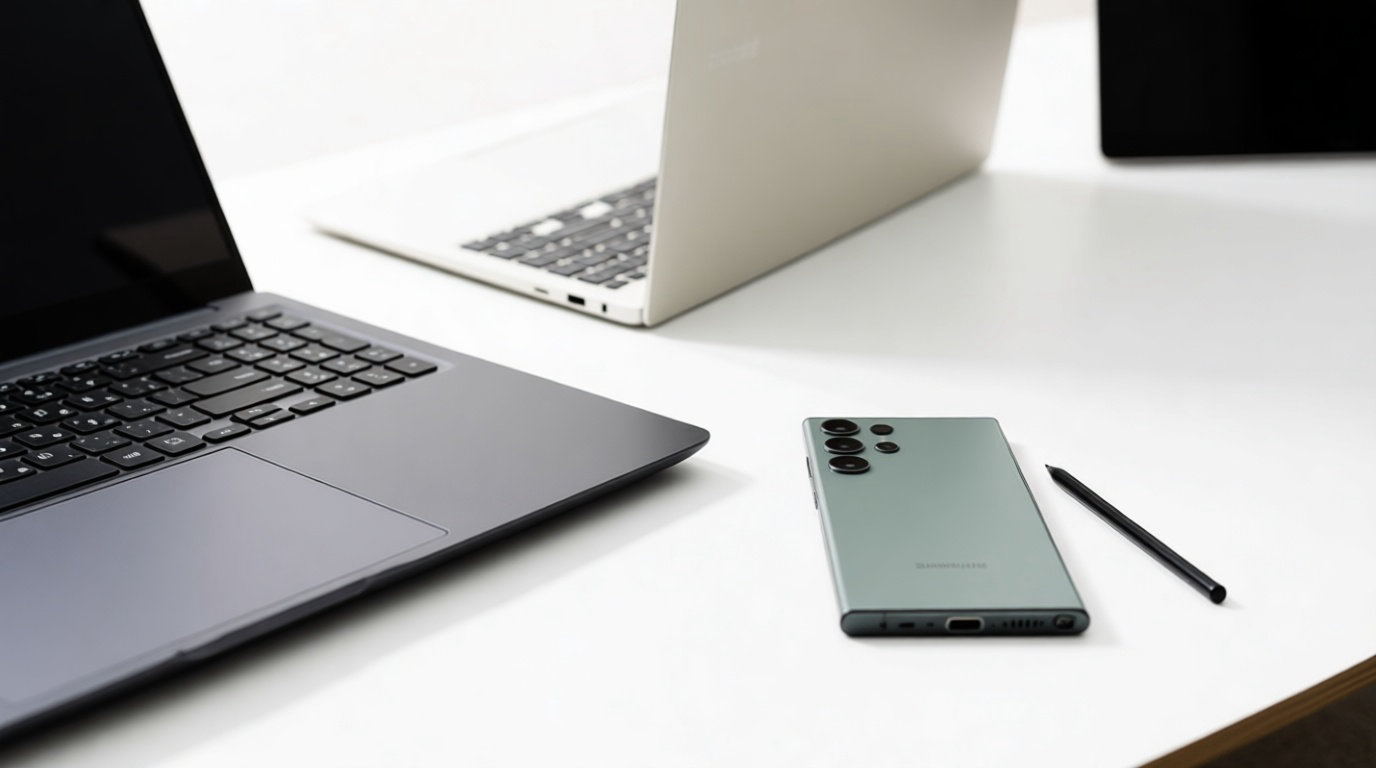
L’application « Lien avec Windows » permet un copier-coller transparent entre votre PC et votre mobile Samsung. Vous pouvez copier un texte sur l’un et le retrouver sur l’autre.
Cette fonction n’est pas nouvelle pour tout le monde. Samsung a fait office de pionnier. L’exclusivité était déjà présente sur les anciens Galaxy S10 et Note 10.
Pour en profiter, allez dans les fonctions avancées de votre téléphone. Cherchez l’option « Continuer les applications sur d’autres appareils« . Activez simplement le bouton pour lancer la machine.
Le partage fonctionne aussi avec vos tablettes Galaxy via votre compte Samsung. Copiez une adresse sur votre S24. Collez-la sur votre Tab S9 en un instant.
Gardez en tête quelques limites techniques simples. Le Wi-Fi et le Bluetooth doivent rester actifs. Vos deux appareils doivent impérativement utiliser le même compte utilisateur.
La synchronisation entre appareils Samsung et Windows est la meilleure raison de rester fidèle à la marque. La fluidité au quotidien est imbattable.
Je trouve que c’est un gain de temps incroyable. On ne peut plus s’en passer une fois qu’on a goûté à cette liberté. Bref, c’est du solide.
Pourtant, tout ne se passe pas toujours comme prévu avec le presse-papier de Samsung. Des petits bugs peuvent parfois bloquer vos copier-coller. Voyons comment débloquer ces situations agaçantes simplement et clairement !
Comment résoudre des erreurs et problèmes courants avec le presse-papier Samsung ?
Pour finir, je vous propose un guide de survie pour dompter les petits bugs après une mise à jour du presse-papiers de Samsung :
- L’option a disparu. C’est souvent dû à un changement de clavier par défaut. Remettez le clavier Samsung simplement et clairement.
- Le presse-papier se vide seul. Sous Android 13, c’est une sécurité pour protéger vos données privées. Ce n’est pas un bug mais une barrière contre les applis malveillantes.
- Impossible de copier des images. Vérifiez les autorisations de votre application. Elle doit avoir accès au stockage pour envoyer l’image vers le presse-papier sans bloquer. Certains outils de nettoyage vident la RAM trop agressivement. Ils suppriment alors l’historique sans prévenir. Désactivez-les pour voir si vos éléments restent enfin en mémoire.
- Le menu semble gelé. Un simple redémarrage règle souvent ce souci. C’est une solution basique mais elle reste terriblement efficace pour relancer le système. Vérifiez que One UI est à jour. Samsung corrige régulièrement ces petits soucis d’interface. Une version récente garantit une expérience bien plus fluide.
Le presse-papier Samsung facilite la gestion de vos textes et images au quotidien, à condition de bien configurer les paramètres de votre clavier d’origine.
Vous avez maintenant toutes les clés. Le presse-papier Samsung n’a plus aucun secret pour vous. Profitez-en pour gagner du temps chaque jour.
Maîtriser votre presse-papier Samsung transforme radicalement votre productivité sur One UI. Entre l’épinglage de vos infos clés et la synchronisation magique avec votre PC, vous gagnez un temps précieux chaque jour. Activez vite ces options pour ne plus jamais perdre une seule donnée copiée.
